 EN
EN

Каждый начинающий предприниматель или менеджер при переходе на автоматизацию учета сталкивается с одной и той же проблемой — как правильно завести товары в систему, чтобы потом не пришлось вручную переделывать тысячи позиций. 🤦♂️
Сегодня мы подробно, по косточкам, разберем раздел «Товары и услуги» в системе «МойСклад». Вы узнаете, чем комплект отличается от модификации, как настроить автоматические уведомления о заканчивающемся товаре и как защитить компанию от «слишком добрых» менеджеров, раздающих скидки направо и налево. 📉
🏗️ Часть 1. Разбираемся с архитектурой: 4 главные кнопки
Когда вы впервые заходите в раздел «Товары», сверху вас встречают четыре кнопки: «+ Товар», «+ Услуга», «+ Комплект» и «+ Группа». У них абсолютно разная бизнес-логика:
-
📦 + Товар. Это классическая физическая позиция. То, что вы покупаете у поставщика, храните на складе, пересчитываете во время инвентаризации и продаете. У него всегда есть остаток и себестоимость.
-
🛠️ + Услуга. То, что нельзя потрогать: доставка, сборка, настройка, консультация. У услуг нет остатков на складе и нет закупочной себестоимости, но они добавляются в чеки и формируют вашу выручку.
-
🎁 + Комплект. Настоящая палочка-выручалочка для маркетплейсов и акций. Допустим, вы продаете клавиатуру отдельно и мышку отдельно. Но решили сделать акцию: «Набор 1+1» по спеццене. Вы создаете Комплект. ⚠️ Важно: на складе товары продолжают лежать раздельно. МойСклад сам считает, сколько комплектов доступно. Если у вас есть 2 клавиатуры и всего 1 мышка, система выгрузит на сайт, что в наличии всего 1 комплект. Для второго просто не хватит одной составляющей.
⚠️ Важно: на складе товары продолжают лежать раздельно. МойСклад сам считает, сколько комплектов доступно. Если у вас есть 2 клавиатуры и всего 1 мышка, система выгрузит на сайт, что в наличии всего 1 комплект. Для второго просто не хватит одной составляющей.
-
📂 + Группа. Это папки для наведения порядка. Вы можете создать иерархию любой сложности. Например: Одежда → Верхняя одежда → Куртки. Это исключает кашу в общем каталоге.
📝 Часть 2. Создаем карточку товара: пошаговый алгоритм
Нажимаем кнопку «+ Товар». Перед нами открывается анкетная часть. Давайте разберем критически важные поля, на которых чаще всего спотыкаются новички.
⚙️ Основные данные: автоматизируем ввод
-
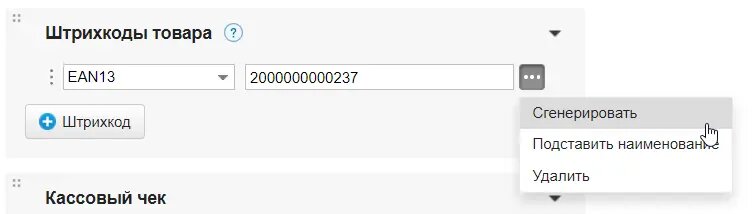
Наименование. Заголовок товара. 🔥 Лайфхак для ускорения: если у вас заводской товар и на нем есть штрих-код, просто вбейте или отсканируйте его в поле «Штрих-код» (внизу), нажмите на три точки рядом и выберите «Подставить наименование». МойСклад сам найдет товар в глобальной базе данных и заполнит название!
-
Изображение. Не пренебрегайте им. Фотографии в карточке помогают кладовщикам не путать позиции при сборке заказов, а также автоматически улетают на ваш сайт или в Telegram-магазин при интеграции. 📸
-
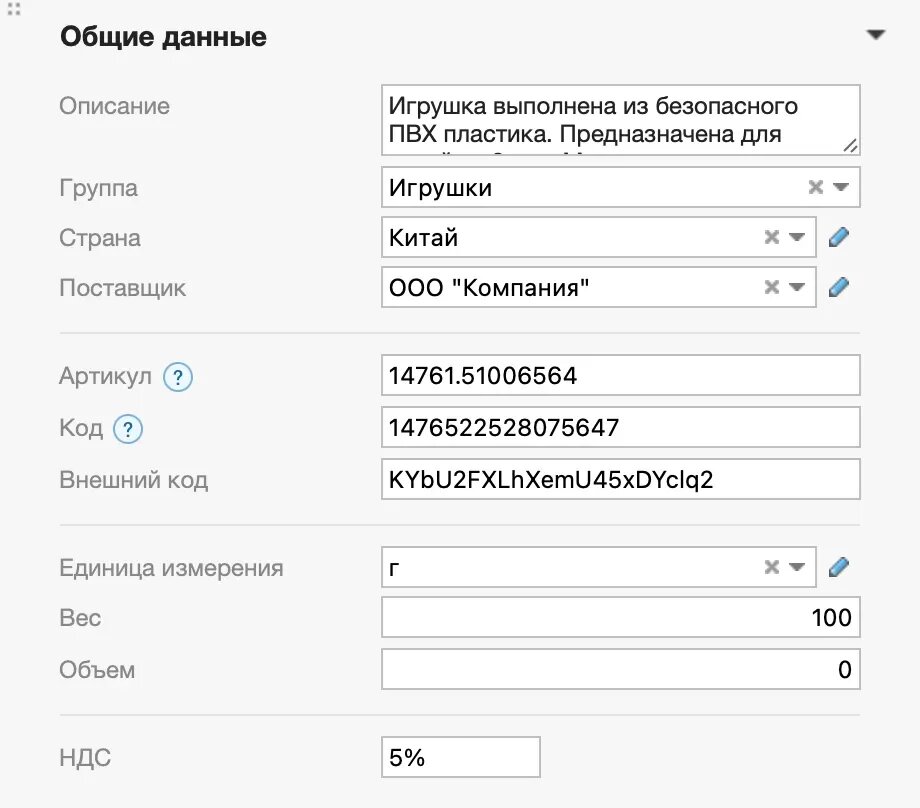
Группа и Поставщик. Папку (группу) указываем обязательно. А вот поставщика пишите только тогда, когда он у вас единственный на этот товар. Если закупаетесь в разных местах — оставьте поле ПУСТЫМ. 🤝
-
Артикул и Код товара. В поле «Артикул» лучше сразу заносить артикул самого поставщика (это упростит будущие заказы). А «Код товара» система присвоит сама — он нужен для бесшовной интеграции.
🚨 Обязательные поля для розницы и логистики
-
⚖️ Единица измерения (шт., кг, л). Внимание, розничные продавцы! Это поле должно быть заполнено железно. Если оставить его пустым, ваша онлайн-касса (ККТ) выдаст ошибку при фискализации чека, и вы просто не сможете пробить покупку клиенту.
-
🚚 Вес и объем. Заполнив их один раз для каждой единицы, при интеграции со СДЭК или другими службами доставки вы забудете про ручные расчеты. МойСклад сам посчитает общий вес заказа и автоматически передаст точные данные в курьерскую службу.
📊 Часть 3. Настраиваем «Неснижаемый остаток» (Формула автоматизации)
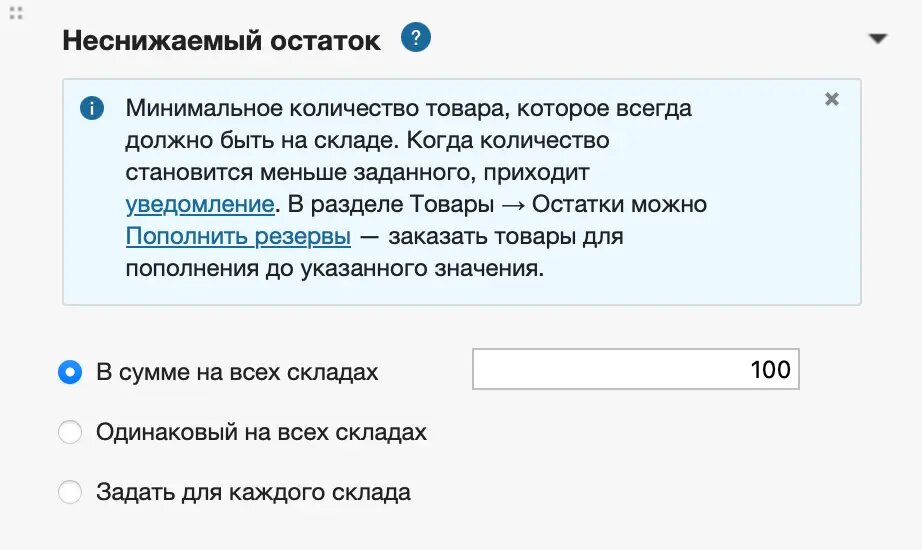
Как сделать так, чтобы ходовой товар никогда не заканчивался внезапно? 🤷♂️ Для этого в карточке есть блок «Неснижаемый остаток». Как только количество товара на складе упадет ниже заданной вами планки, система пришлет уведомление и подсветит позицию красным в отчетах.
Задавать этот параметр нужно для каждого склада отдельно. Чтобы не брать цифры «из головы», используйте проверенную математическую формулу:
🧮 (Количество продаж в день × Срок доставки от поставщика в днях) + Запас на форс-мажор = Неснижаемый остаток
Пример: Вы продаете по 5 свитшотов в день. Поставщик везет товар 10 дней. Значит, чистый норматив — 50 штук (5 × 10). Добавим 2 дня на возможные задержки в пути (форс-мажор) — это еще 10 штук. Итог: прописываем в поле неснижаемого остатка цифру 60. Как только на складе останется 60 свитшотов, программа просигнализирует: «Пора делать закупку!». 🔔
🔒 Часть 4. Кастомные поля, особенности учета и маркировка «Честный Знак»
Внизу карточки находятся настройки под специфические задачи вашего бизнеса.
-
🛠️ Дополнительные (кастомные) поля. Вы можете создать их сами под особенности вашего товара. 💡 Бизнес-хак: создайте доп. поле с типом «Файл» и прикрепите туда сертификат соответствия или техпаспорт. Ваши менеджеры смогут скачать его прямо из карточки во время разговора с клиентом!
-
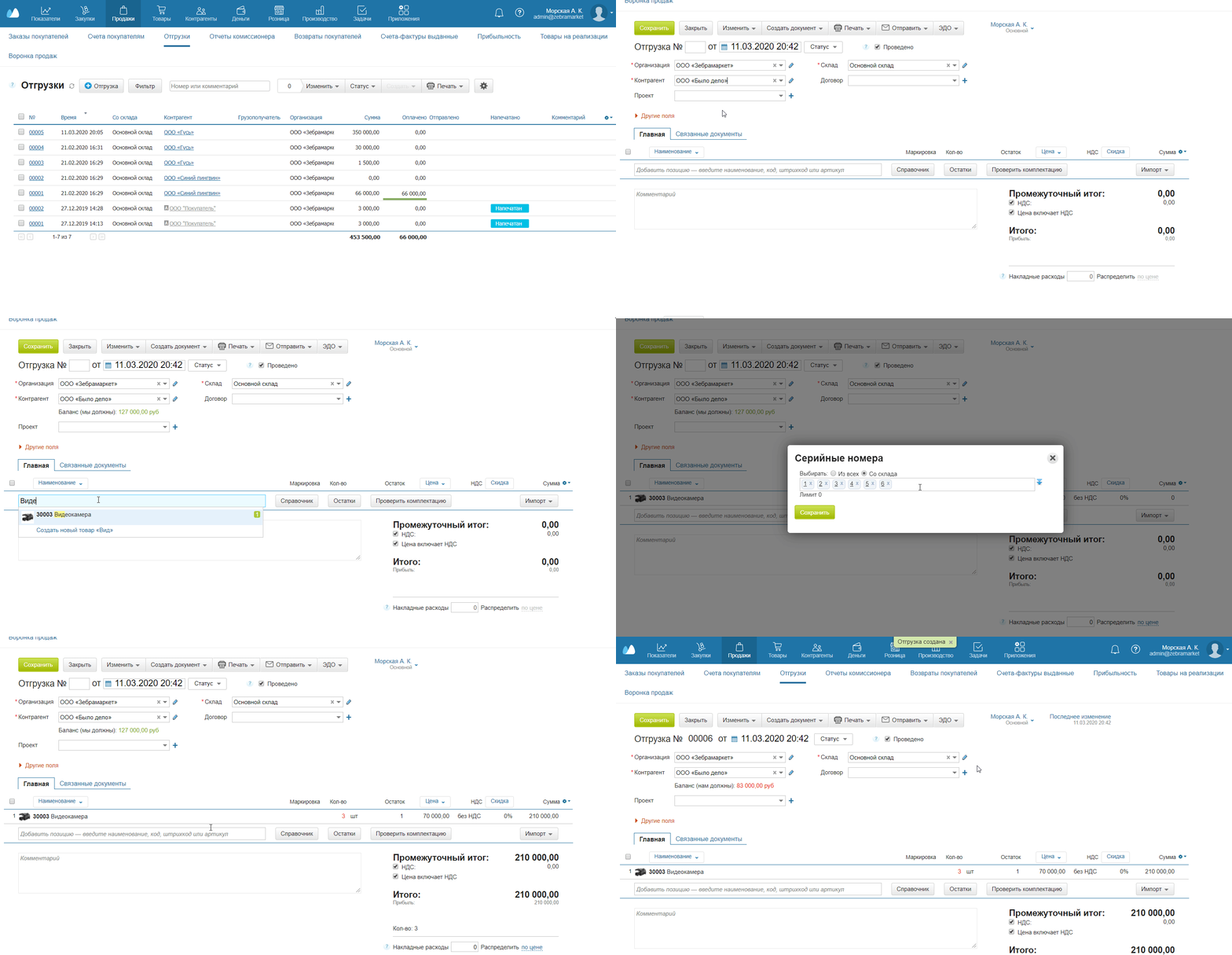
🔍 Особенности учета: Фасовка: штучный, весовой или разливной товар. ⚖️ Серийные номера: актуально для смартфонов и техники. Программа заставит сотрудников сканировать уникальный серийник при каждой операции. Учтите: включить эту опцию можно один раз, отключить её обратно для этого товара нельзя! 📱
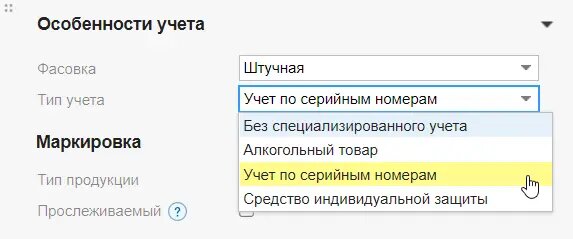
Маркировка: если вы продаете одежду, обувь или текстиль, подлежащие маркировке в «Честном Знаке», выберите тип продукции и укажите код ТН ВЭД прямо здесь. 📑
-
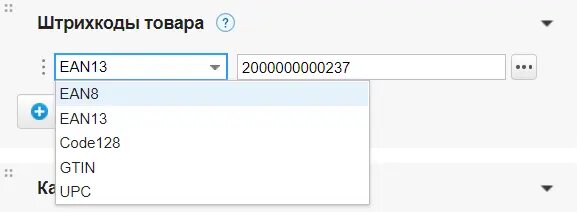
📷 Штрих-коды. Система поддерживает не только стандартные EAN-13 (13 цифр), но и формат Code 128 (используйте его, если торгуете на Ozon и ваш штрих-код содержит буквы), а также международные коды GTIN для маркированных товаров.
💰 Часть 5. Правая панель карточки: Умное управление ценами и скидками
С правой стороны карточки находится важнейший блок управления финансовой и логистической частью товара.
💵 Разбираемся с типами цен:
-
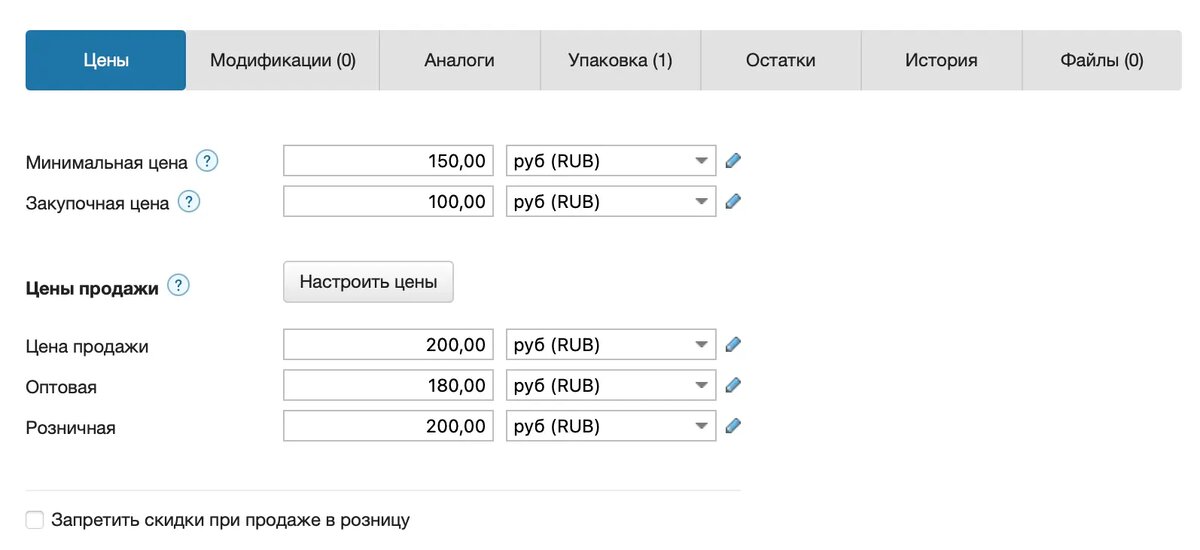
⛔ Минимальная цена (Защита от убытков). Это нижний порог стоимости. Если менеджер захочет сделать клиенту скидку и введет цену ниже минимальной, система выделит поле кричащим красным цветом и заблокирует операцию. Менеджер физически не сможет продать товар в минус компании.
-
🧾 Закупочная цена. Запомните: это просто справочная цифра (сколько товар стоил при последней поставке). Она НЕ участвует в расчете реальной себестоимости! Нужна для того, чтобы автоматически подставляться в документы для поставщика. В настройках можно сделать так, чтобы она обновлялась сама после каждой новой приемки.
-
📈 Цены продажи. Вы можете нажать «Настроить цены» и создать целую сетку: Розничная, Оптовая, Дилерская. Эти типы цен можно намертво закрепить за конкретными контрагентами. Если к вам приходит клиент со статусом «Оптовик», система сама подставила нужный прайс в его заказ.
🧬 Модификации, аналоги и упаковка
-
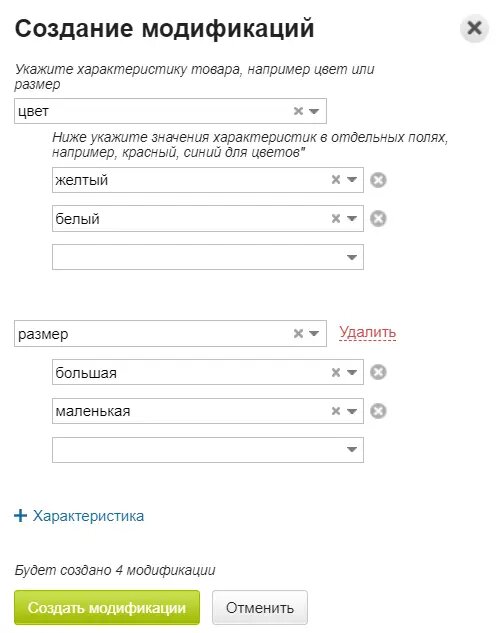
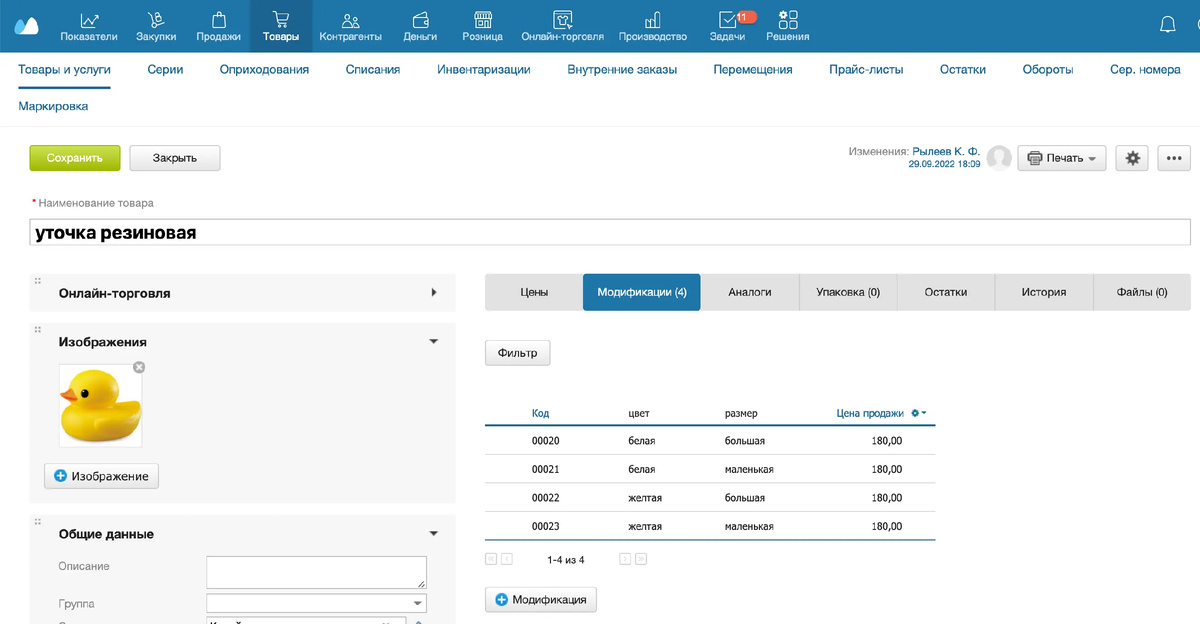
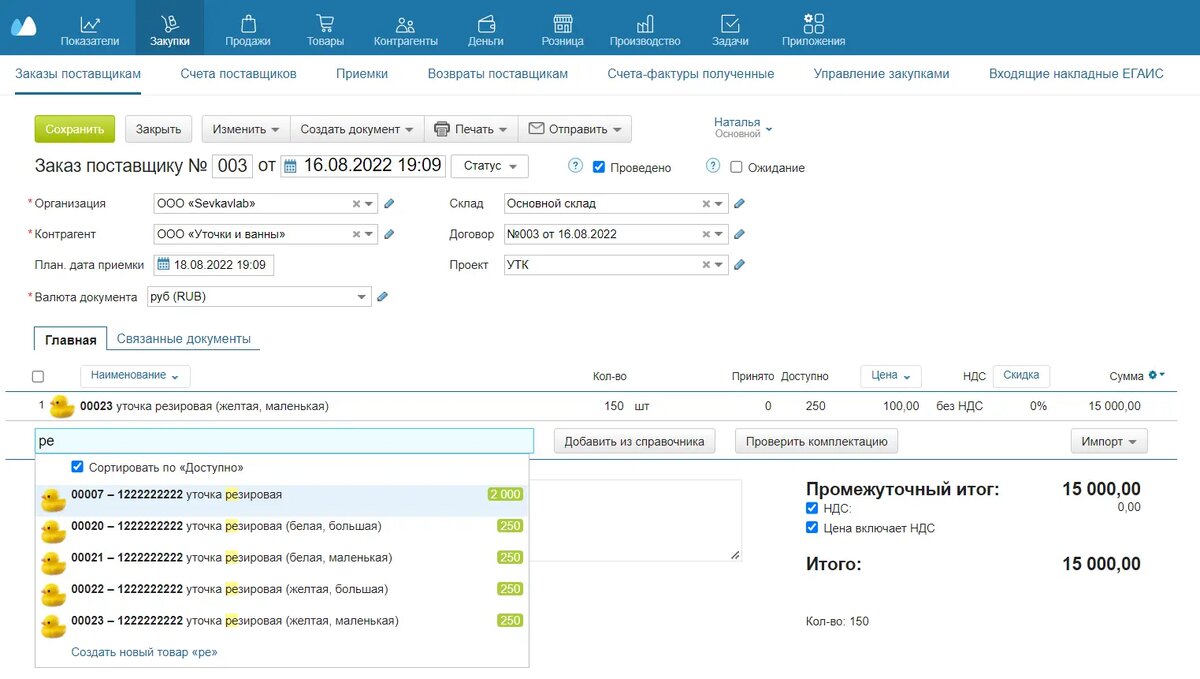
👕 Модификации. Если вы продаете одну кофту в 5 цветах и 4 размерах, не создавайте 20 отдельных товаров! Создайте один товар «Кофта» и во вкладке «Модификации» задайте характеристики. Система сама построит сетку вариантов. У них будет один базовый код-связка, что критически важно для корректной интеграции с маркетплейсами.
-
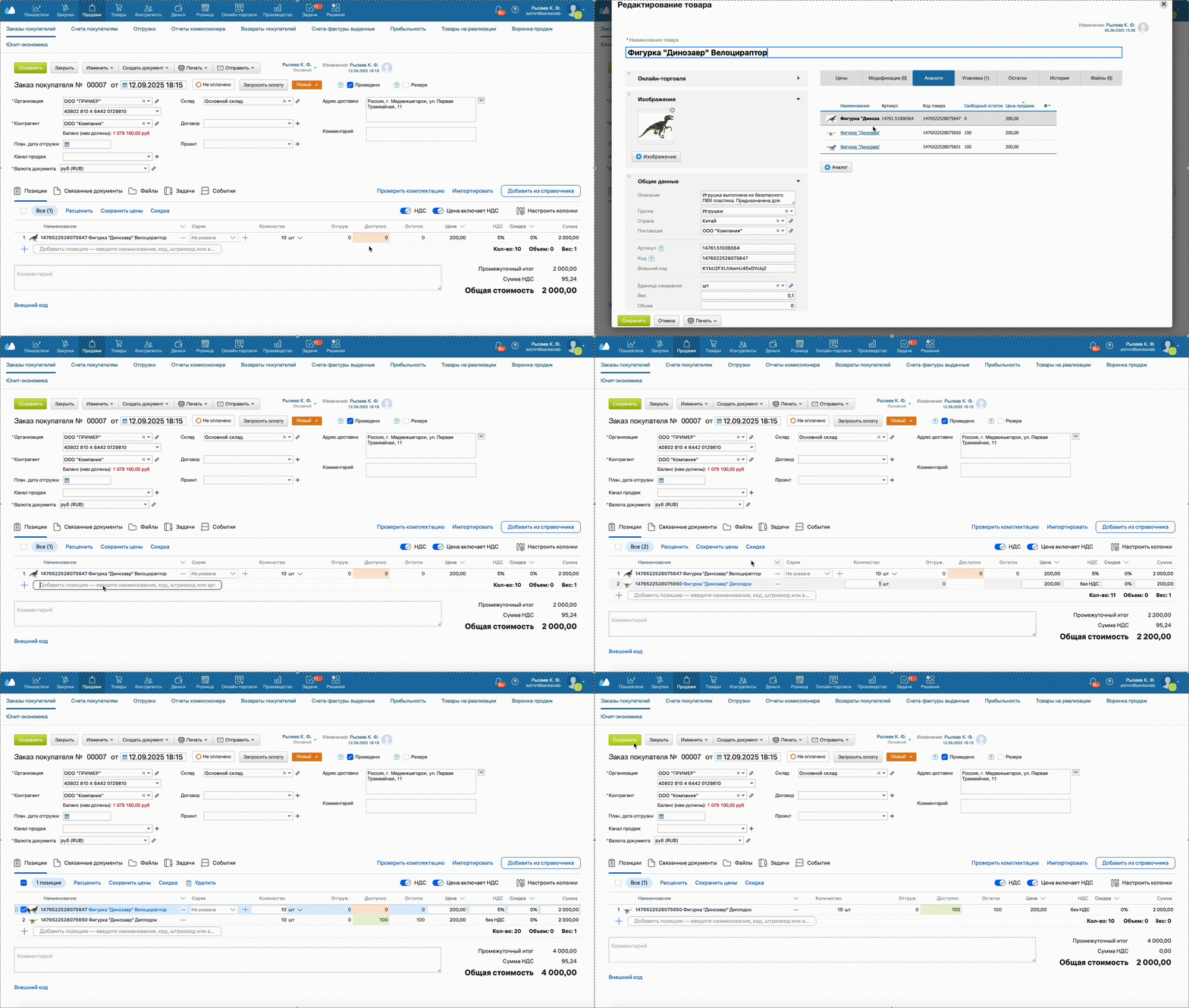
🔄 Аналоги. Если товара нет на складе, менеджер прямо в карточке нажимает вкладку «Аналоги» и сразу видит список позиций, которыми можно безболезненно заменить отсутствующий товар для клиента.
-
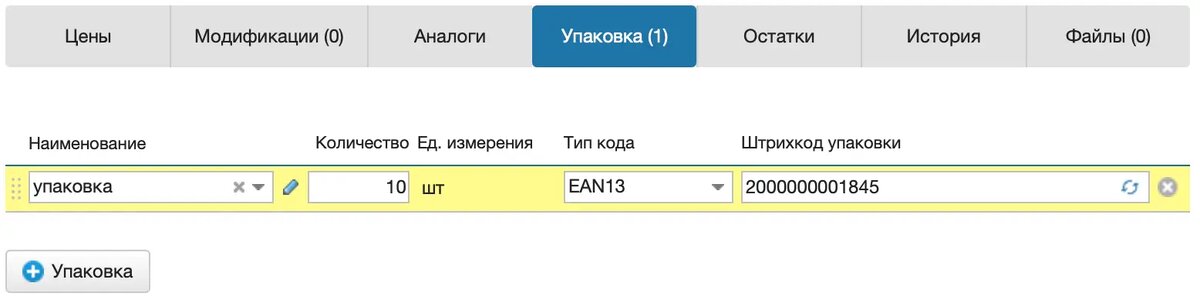
📦 Упаковка. Позволяет автоматически переводить штуки в коробки или блоки. Сканируете штрих-код блока сигарет — система сама понимает, что на склад поступило ровно 10 пачек.

🖨️ Часть 6. Сервисные фишки: Печать, Архив и Удаление
В самом верху правой панели находятся кнопки финализации работы с карточкой.
-
🏷️ Печать ценников и термоэтикеток. Нажмите «Печать», выберите шаблон, тип цены и количество. Вы можете сгенерировать PDF-файл и распечатать его на обычном или термопринтере. ⚠️ Ограничение системы: за один раз МойСклад может выдать в один PDF-файл не более 10 000 ценников.
-
🗄️ Поместить в архив. Если товар больше не продается, не удаляйте его — отправьте в архив. Он мгновенно исчезнет из списков розничных касс и окон менеджеров, но вся аналитика и история продаж по нему за прошлые периоды сохранятся в базе.
-
❌ Удалить карточку. Удалить товар физически можно только тогда, когда он абсолютно «чист» — то есть не привязан ни к одному документу (ни одной закупки, продажи, остатка или чека). Если товар хоть раз продавался, кнопка удаления не сработает. Система бережет целостность ваших данных, поэтому такие товары можно только архивировать.
🎁 Бонус для читателей нашего канала!
Если вы только начинаете автоматизировать свой бизнес и хотите настроить систему без ошибок:
-
🔥 Протестируйте «МойСклад» бесплатно целых 14 дней! Этого времени более чем достаточно, чтобы покрутить карточки товаров, завести тестовую базу и понять, как работает автоматизация изнутри.
-
📋 Подайте заявку на бесплатный разбор вашей компании. Мы разберем ваши текущие процессы, подскажем, как правильно выстроить структуру учета именно в вашей нише, и поможем избежать обидных кассовых и складских ошибок на старте. https://b24-d7gt3o.bitrix24site.ru/crm_form_ksowo/
👇 Переходите по ссылке в описании профиля, забирайте 14 дней демо-доступа и оставляйте заявку на разбор! Ссылка на обзор и регистрацию систему учёта "Мой склад" Теги / Ключевые слова для оптимизации:
#мойсклад #автоматизациябизнеса #складскойучет #обучениемойсклад #управлениебизнесом
